Zum Hauptinhalt springen

Für Ihre Kunden

Der Ringrohling · Für Ihre Kunden

Das gab es noch nie.

0 €für Ihren Endkundenkonfigurator.

Ihr Kunde. Ihr Preis. Unsere Manufaktur.

Präsentieren Sie individuelle Ringe direkt im Kundengespräch, auf dem iPad, am Windows-PC oder auf Ihrer eigenen Website. Sie legen Ihren Kalkulationsfaktor fest, Ihre Kunden gestalten ihre Wunschringe – Wir produzieren. Direkt, wirtschaftlich und schnell.

Anleitung 1

Der Konfigurator auf Apple / iPad

Hier ergänzen wir die einzelnen Schritte zur Einrichtung und Bedienung auf dem iPad. Zu jedem Bildschirmfoto steht rechts beziehungsweise darunter ein eigenes Erklärfeld.

8
Screenshot 1 zur Apple / iPad-Anleitung
Apple / iPad · 1

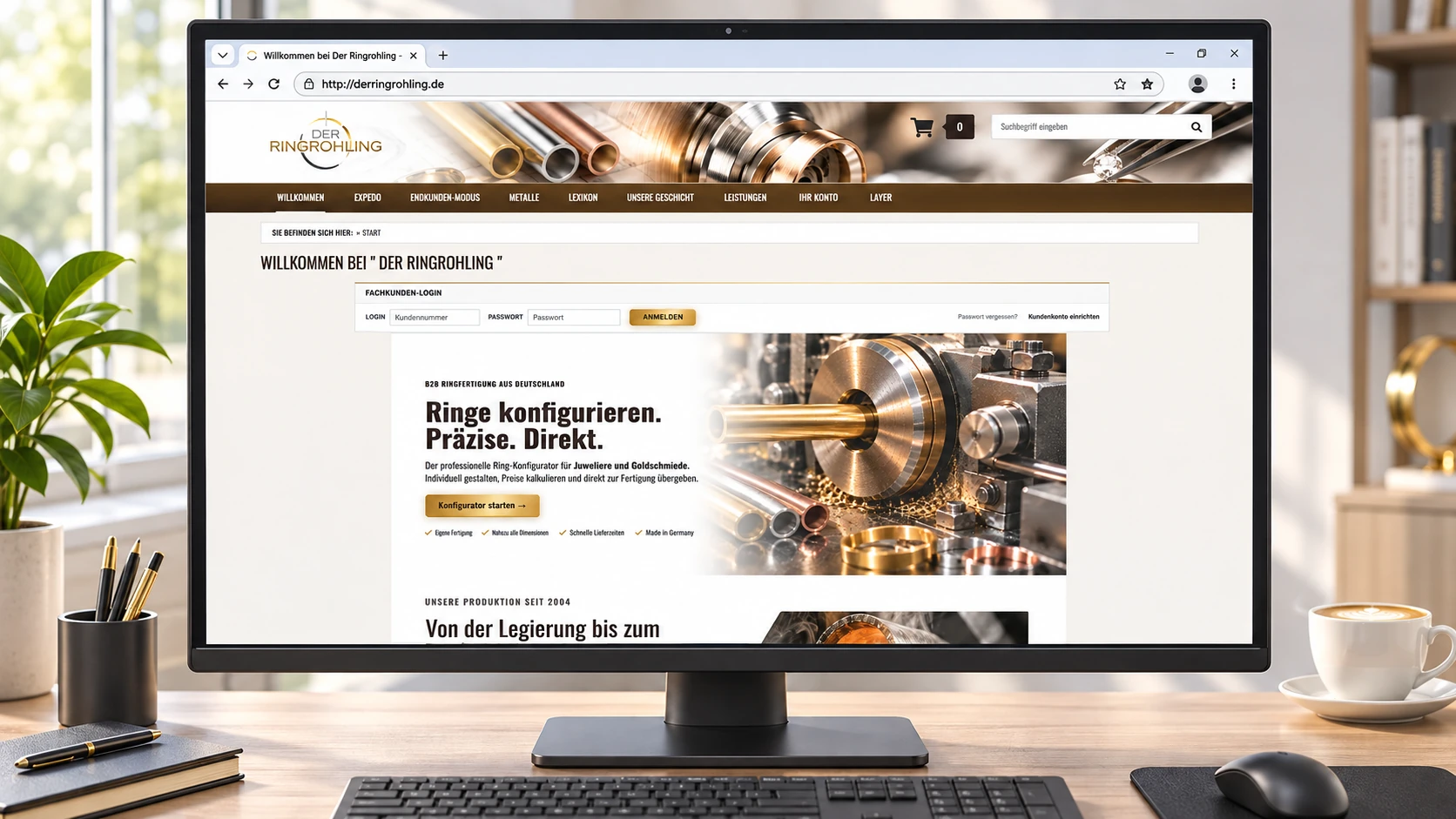
Schritt 1 – Anmeldung über Safari

Öffnen Sie auf Ihrem iPad den Safari-Browser und rufen Sie unsere Webseite www.derringrohling.de auf. Melden Sie sich mit Ihren persönlichen Fachkunden-Zugangsdaten an. Nach erfolgreicher Anmeldung gelangen Sie in Ihren geschützten Fachkundenbereich.

Screenshot 2 zur Apple / iPad-Anleitung
Apple / iPad · 2

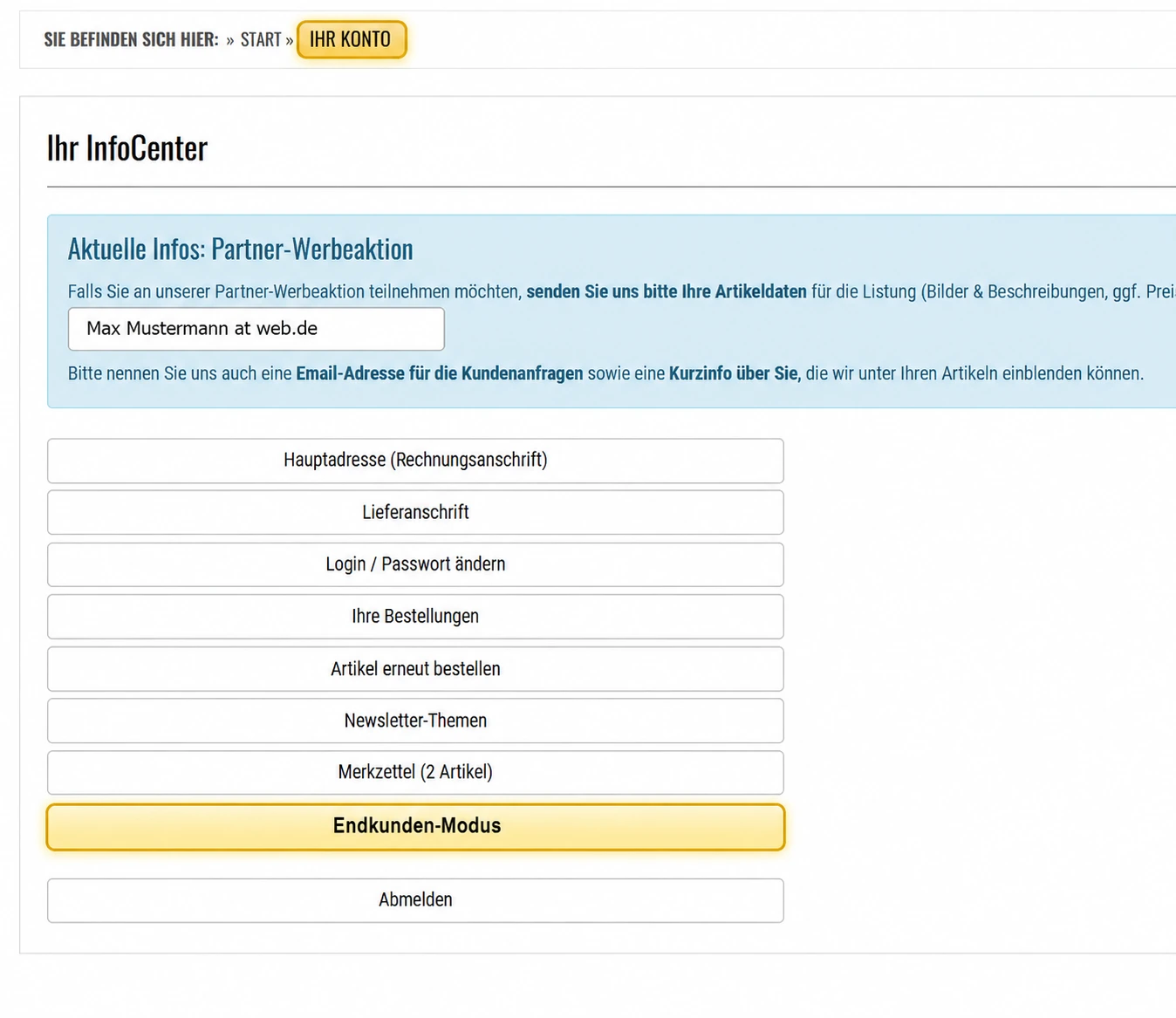
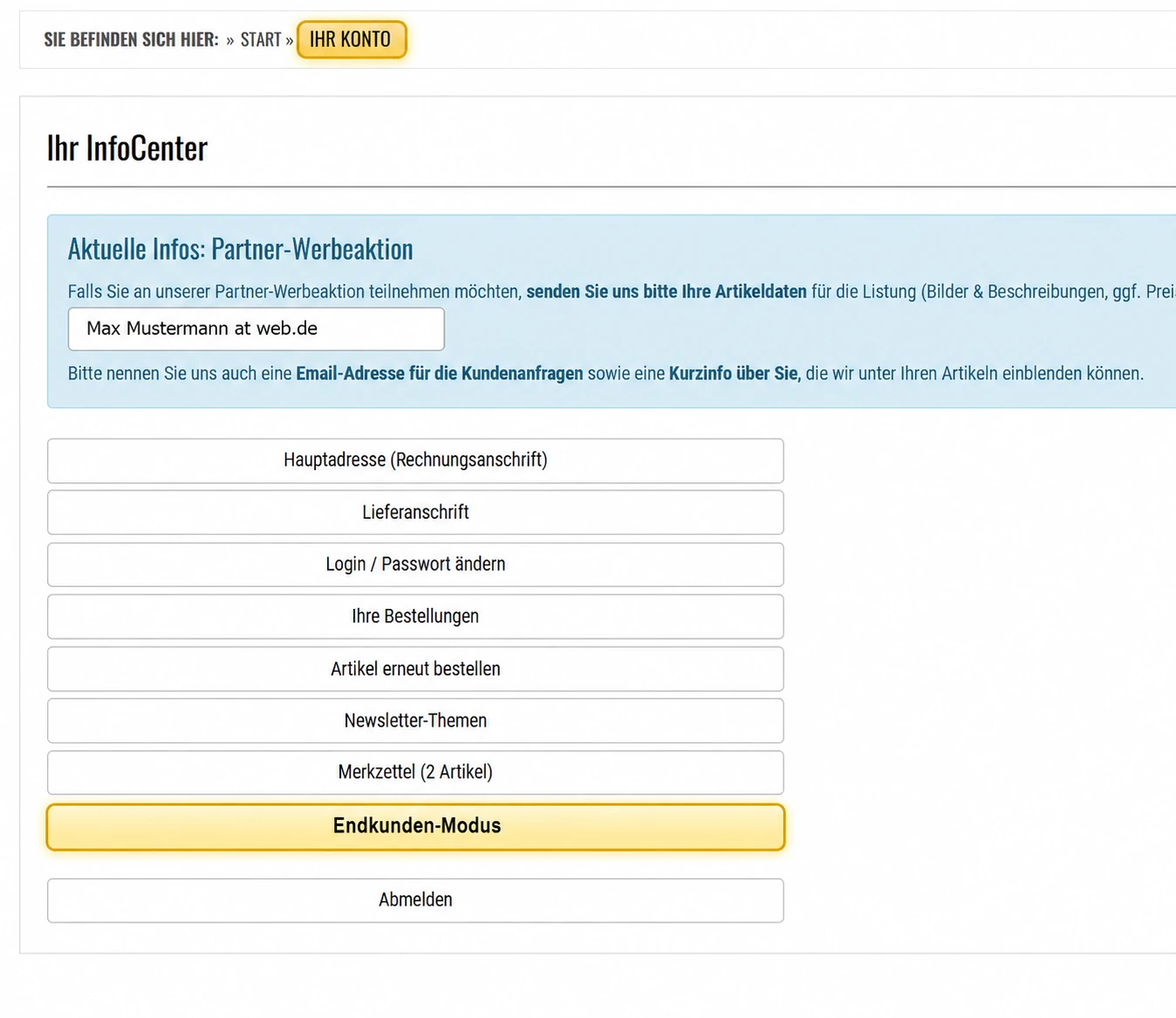
Schritt 2 – Endkundenmodus aktivieren

Wählen Sie oben in der Menüleiste den Bereich „Ihr Konto“ aus. In Ihrer Kontoübersicht finden Sie die Schaltfläche „Endkunden-Modus“. Klicken Sie darauf, um zu den Einstellungen für den Endkundenmodus zu gelangen.

Screenshot 3 zur Apple / iPad-Anleitung
Apple / iPad · 3

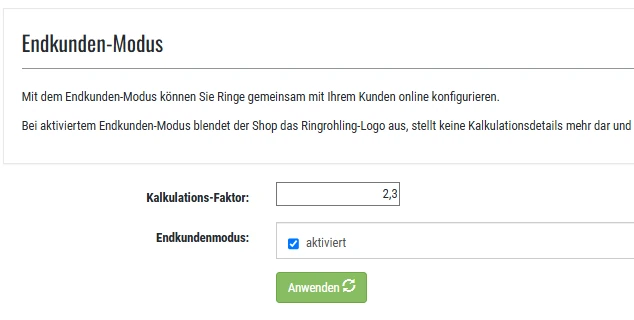
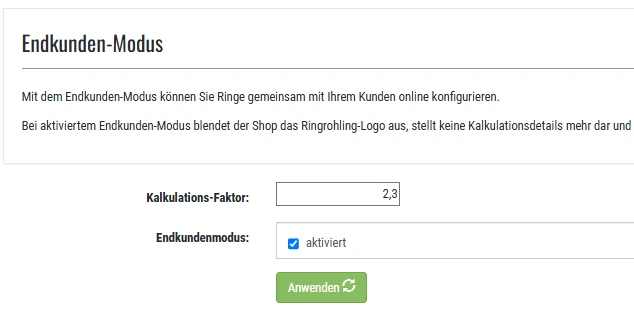
Schritt 3 – Kalkulationsfaktor festlegen und Endkundenmodus aktivieren

Im Bereich „Endkunden-Modus“ können Sie Ihren individuellen Kalkulationsfaktor selbst festlegen. Tragen Sie hierzu den gewünschten Faktor in das vorgesehene Feld ein.

Setzen Sie anschließend das Häkchen bei „Endkundenmodus aktiviert“ und bestätigen Sie Ihre Einstellungen mit einem Klick auf „Anwenden“.

Screenshot 4 zur Apple / iPad-Anleitung
Apple / iPad · 4

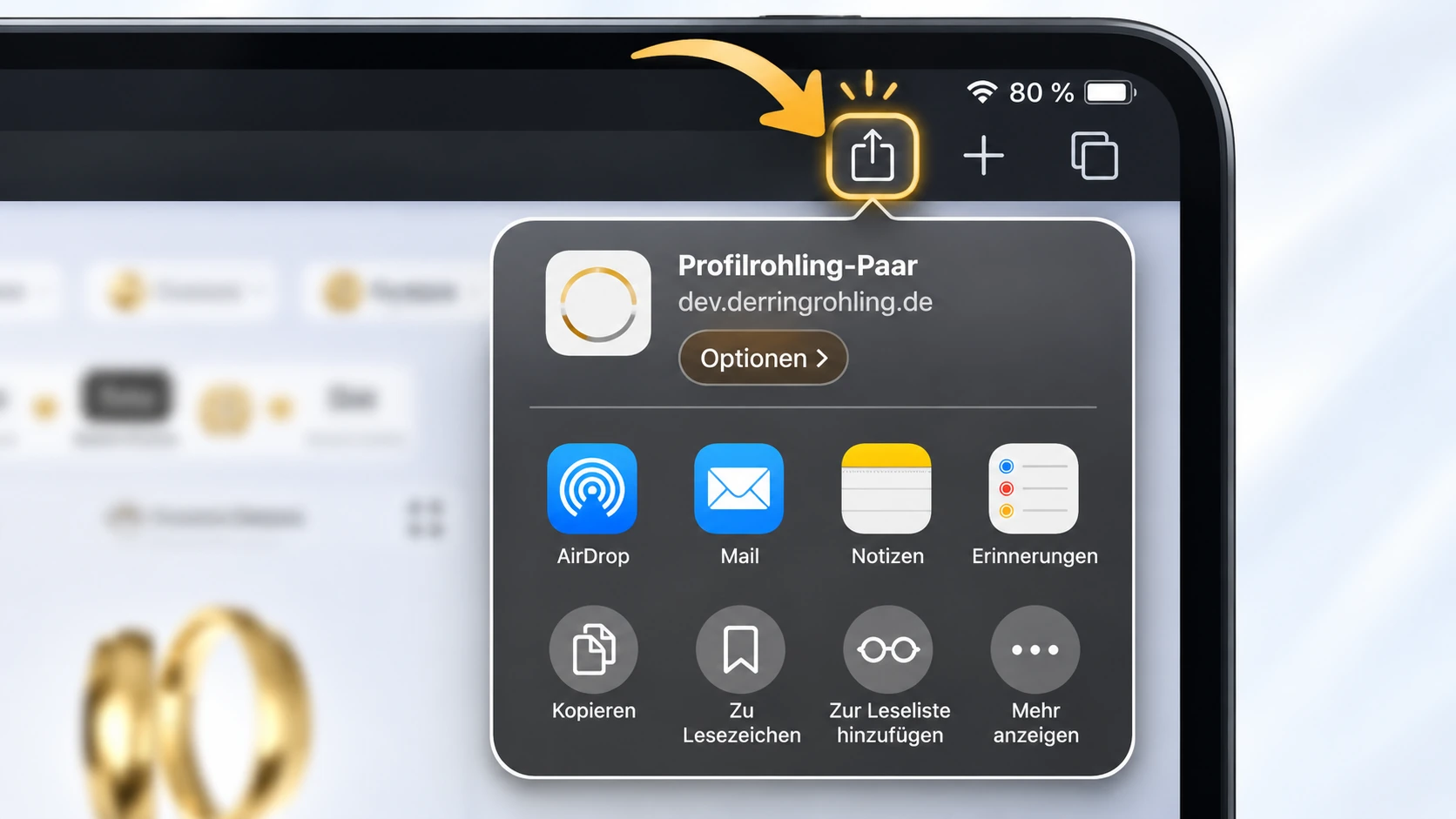
Schritt 4 – Teilen-Funktion in Safari öffnen

Tippen Sie oben rechts im Safari-Browser auf das Teilen-Symbol (Quadrat mit einem nach oben zeigenden Pfeil). Daraufhin öffnet sich ein Menü mit weiteren Auswahlmöglichkeiten.

Screenshot 5 zur Apple / iPad-Anleitung
Apple / iPad · 5

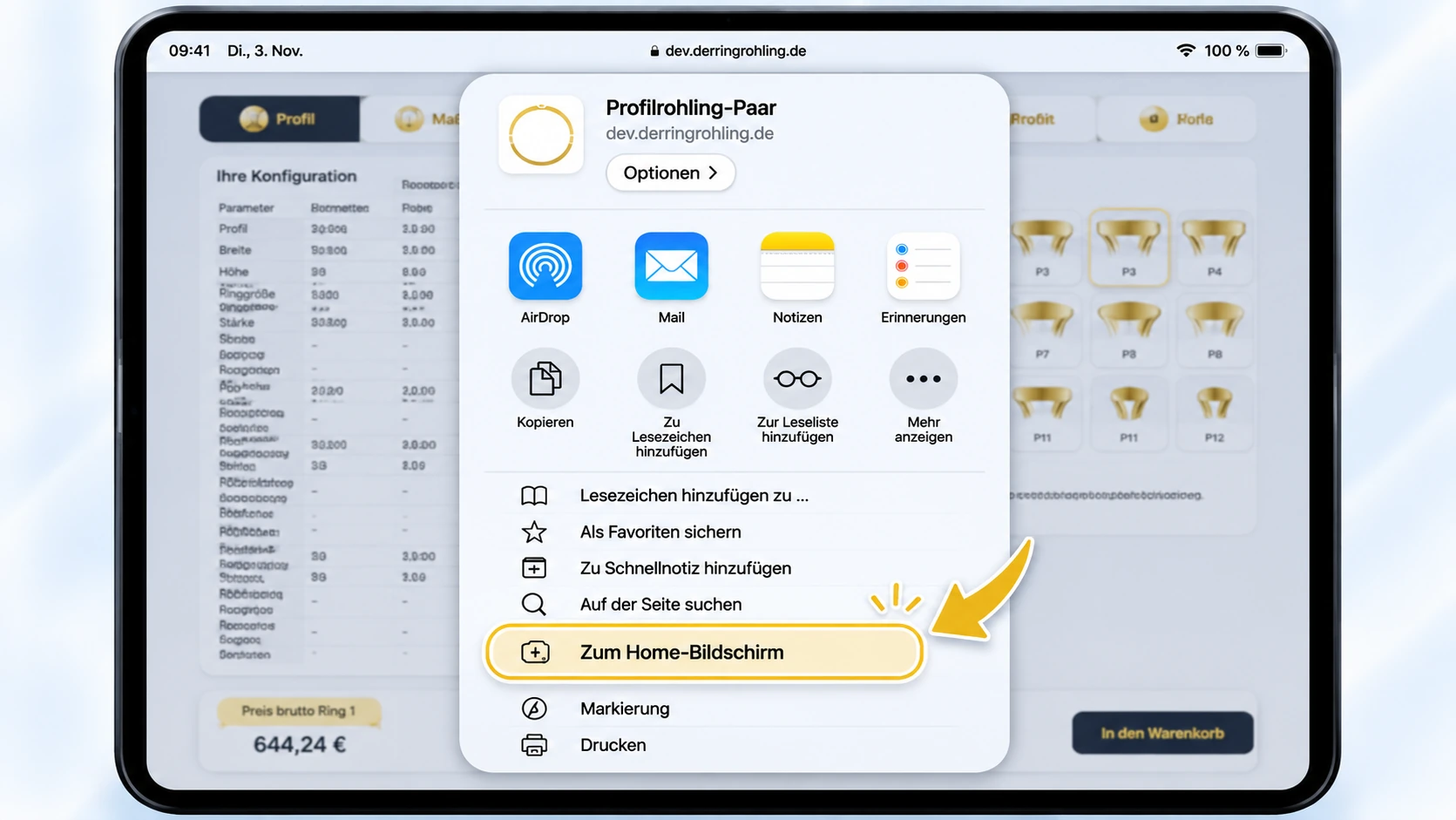
Schritt 5 – Zum Home-Bildschirm hinzufügen

Tippen Sie im geöffneten Teilen-Menü unten rechts auf „Mehr anzeigen“. Dadurch werden weitere Optionen eingeblendet.

Wählen Sie anschließend den Menüpunkt „Zum Home-Bildschirm“ aus, um den Konfigurator als Verknüpfung auf Ihrem iPad einzurichten..

Screenshot 6 zur Apple / iPad-Anleitung
Apple / iPad · 6

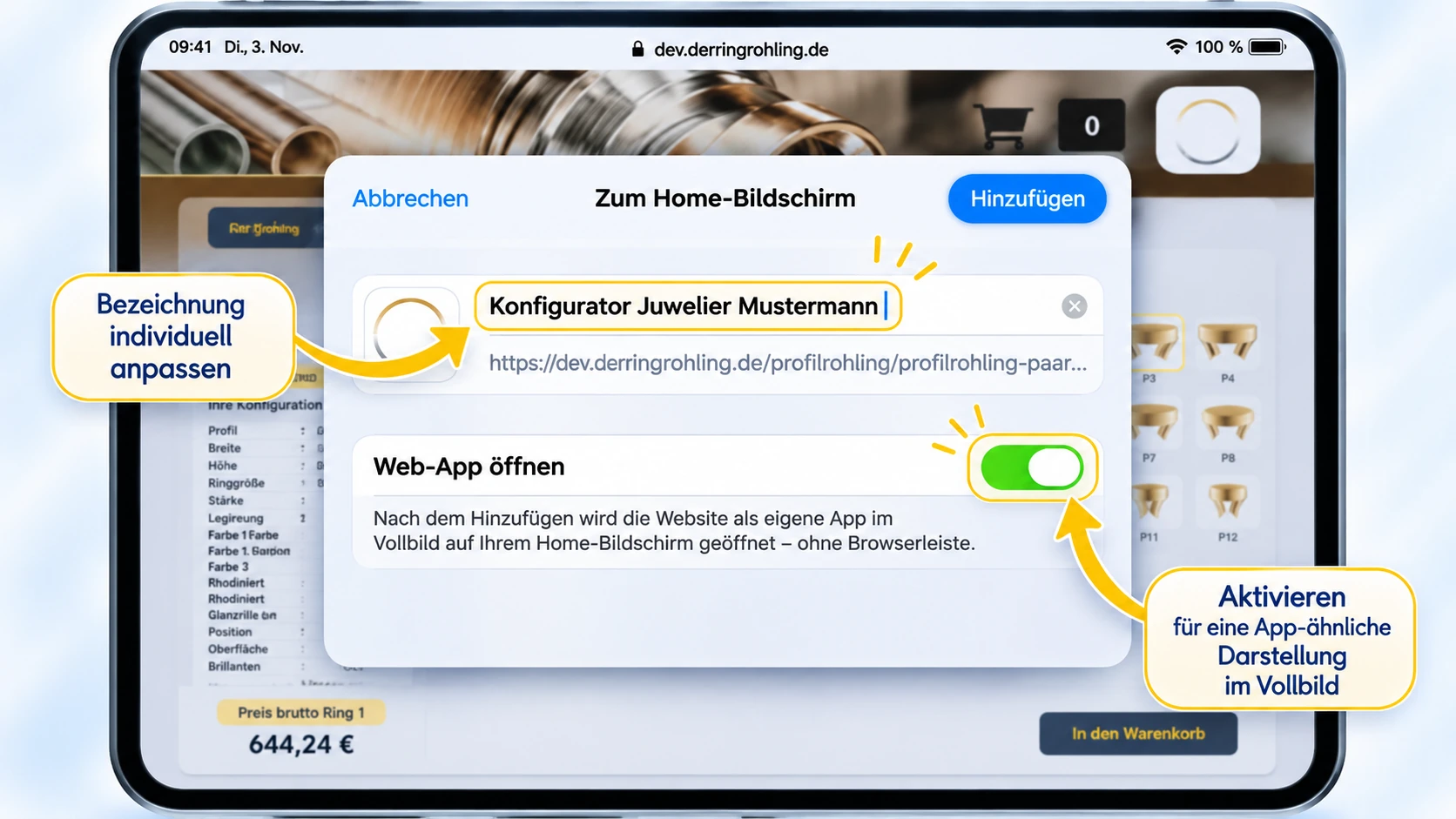
Schritt 6 – Individuelle Bezeichnung festlegen und Web-App aktivieren

Geben Sie nun einen Namen Ihrer Wahl oder Ihre Firmenbezeichnung ein, beispielsweise „Juwelier Mustermann“.

Aktivieren Sie anschließend die Funktion „Web-App öffnen“, indem Sie den Schalter nach rechts stellen. Sobald dieser grün hinterlegt ist, ist die Funktion aktiviert.

Dadurch kann der Konfigurator später direkt vom Home-Bildschirm im Vollbildmodus geöffnet werden – ohne die übliche Safari-Browserleiste.

Screenshot 7 zur Apple / iPad-Anleitung
Apple / iPad · 7

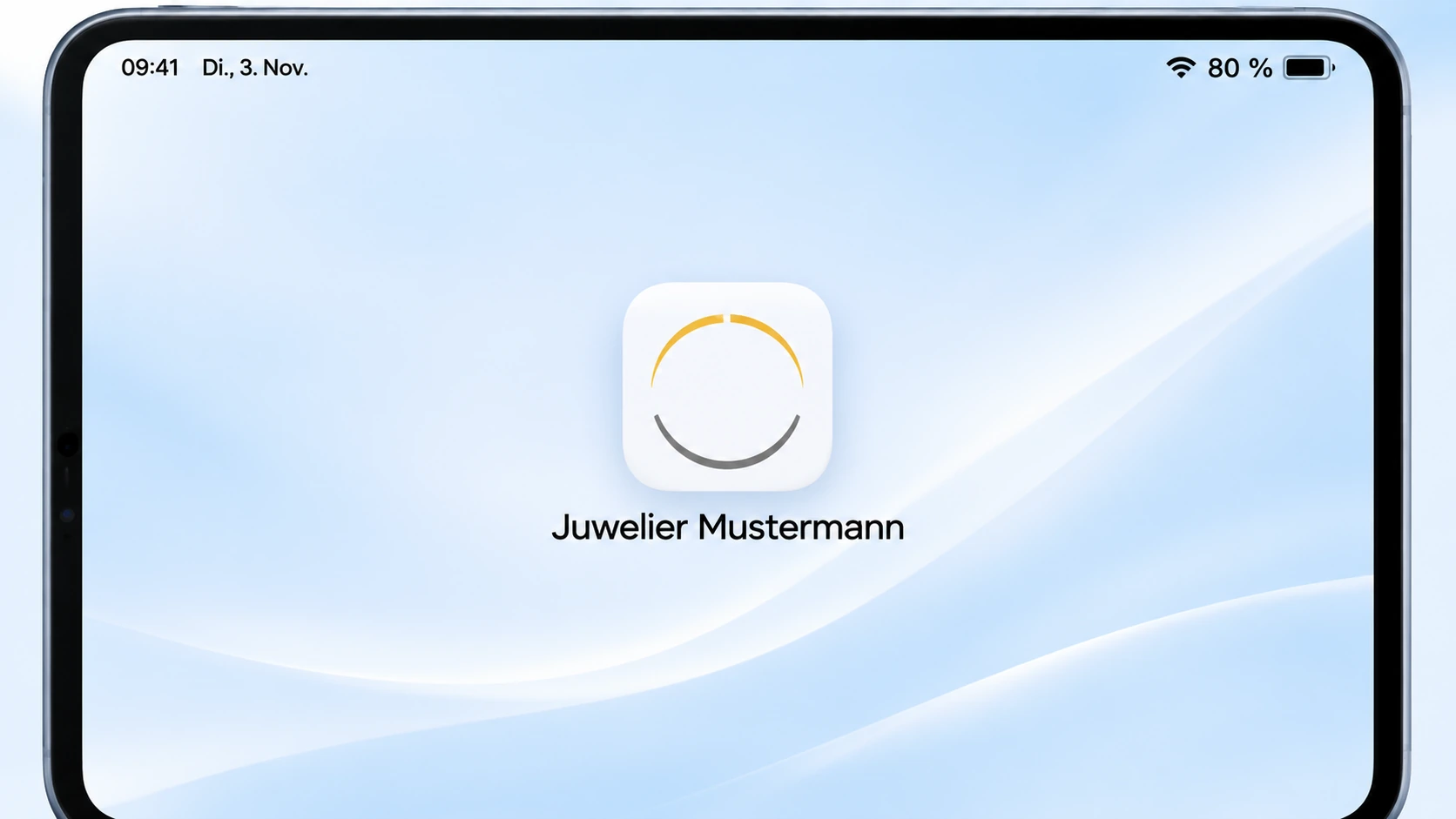
Schritt 7 – Konfigurator auf dem Home-Bildschirm

Der Endkundenkonfigurator befindet sich nun als eigene Web-App auf dem Home-Bildschirm Ihres iPads.

Sie erkennen ihn an dem abgebildeten Symbol mit Ihrer individuell gewählten Bezeichnung, beispielsweise „Juwelier Mustermann“.

Durch Antippen des Symbols können Sie den Konfigurator jederzeit direkt im Vollbildmodus starten.

Screenshot 8 zur Apple / iPad-Anleitung
Apple / iPad · 8

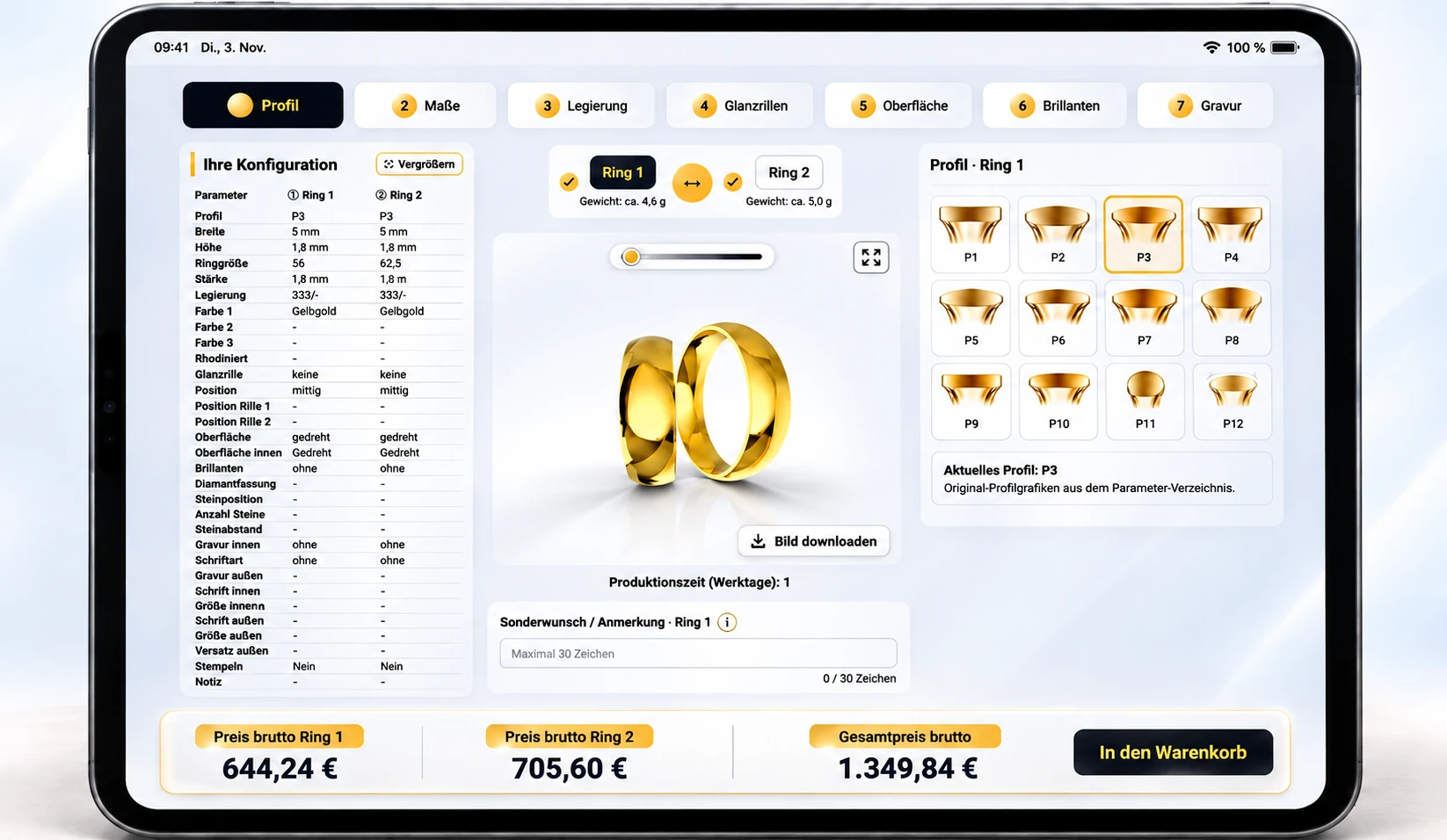
Schritt 8 – Endkundenkonfigurator nutzen und Bestellungen auslösen

Tippen Sie auf Ihrem Home-Bildschirm auf das zuvor angelegte Symbol, um den Endkundenkonfigurator zu öffnen.

Sie erkennen den aktivierten Endkundenmodus daran, dass ausschließlich die Bruttopreise für Ihre Endkunden angezeigt werden. Die detaillierten Herstellungs- und Einkaufspreise bleiben ausgeblendet.

Alle Konfigurationsmöglichkeiten stehen Ihnen weiterhin uneingeschränkt zur Verfügung.

Sie können gemeinsam mit Ihren Kunden individuelle Ringe gestalten, diese direkt in den Warenkorb legen und anschließend eine Bestellung auslösen.

Bestellungen kontrollieren: Zur Sicherheit können Sie anschließend in Ihrem regulären Fachkundenbereich unter „Ihr Konto“ Ihre Bestellhistorie aufrufen und überprüfen, ob die Bestellung erfolgreich eingegangen ist.

Wichtiger Hinweis: Möchten Sie den Konfigurator wieder für Ihre eigene Kalkulation nutzen, öffnen Sie in Ihrem Fachkundenbereich den Menüpunkt „Ihr Konto“ → „Endkundenmodus“ und deaktivieren Sie diesen. Anschließend stehen Ihnen wieder die detaillierten Herstellungs- und Einkaufspreise zur Verfügung.


Anleitung 2

Endkundenmodus am Windows-PC

Die Bedienung und Darstellung für das Kundengespräch am Windows-Computer. Die fünf Schritte werden später anhand der Original-Screenshots beschrieben.

5
Screenshot 1 zur Windows-PC-Anleitung
Windows-PC · 1

Schritt 1 – Anmeldung am Windows-PC

Öffnen Sie auf Ihrem Windows-PC einen Internetbrowser und rufen Sie unsere Webseite www.derringrohling.de auf.

Melden Sie sich mit Ihren persönlichen Zugangsdaten als registrierter Fachkunde an. Nach erfolgreicher Anmeldung gelangen Sie in Ihren geschützten Fachkundenbereich.

Screenshot 2 zur Windows-PC-Anleitung
Windows-PC · 2

Schritt 2 – Endkundenmodus aufrufen

Nach erfolgreicher Anmeldung finden Sie oben in der Menüleiste den Bereich „Ihr Konto“.

Öffnen Sie diesen Bereich und wählen Sie anschließend „Endkunden-Modus“ aus, um zu den entsprechenden Einstellungen zu gelangen.

Screenshot 3 zur Windows-PC-Anleitung
Windows-PC · 3

Schritt 3 – Kalkulationsfaktor festlegen und Endkundenmodus aktivieren

Legen Sie Ihren individuellen Kalkulationsfaktor fest und tragen Sie diesen in das dafür vorgesehene Feld ein.

Setzen Sie anschließend das Häkchen bei „Endkundenmodus aktiviert“ und bestätigen Sie Ihre Einstellungen mit einem Klick auf „Anwenden“.

Screenshot 4 zur Windows-PC-Anleitung
Windows-PC · 4

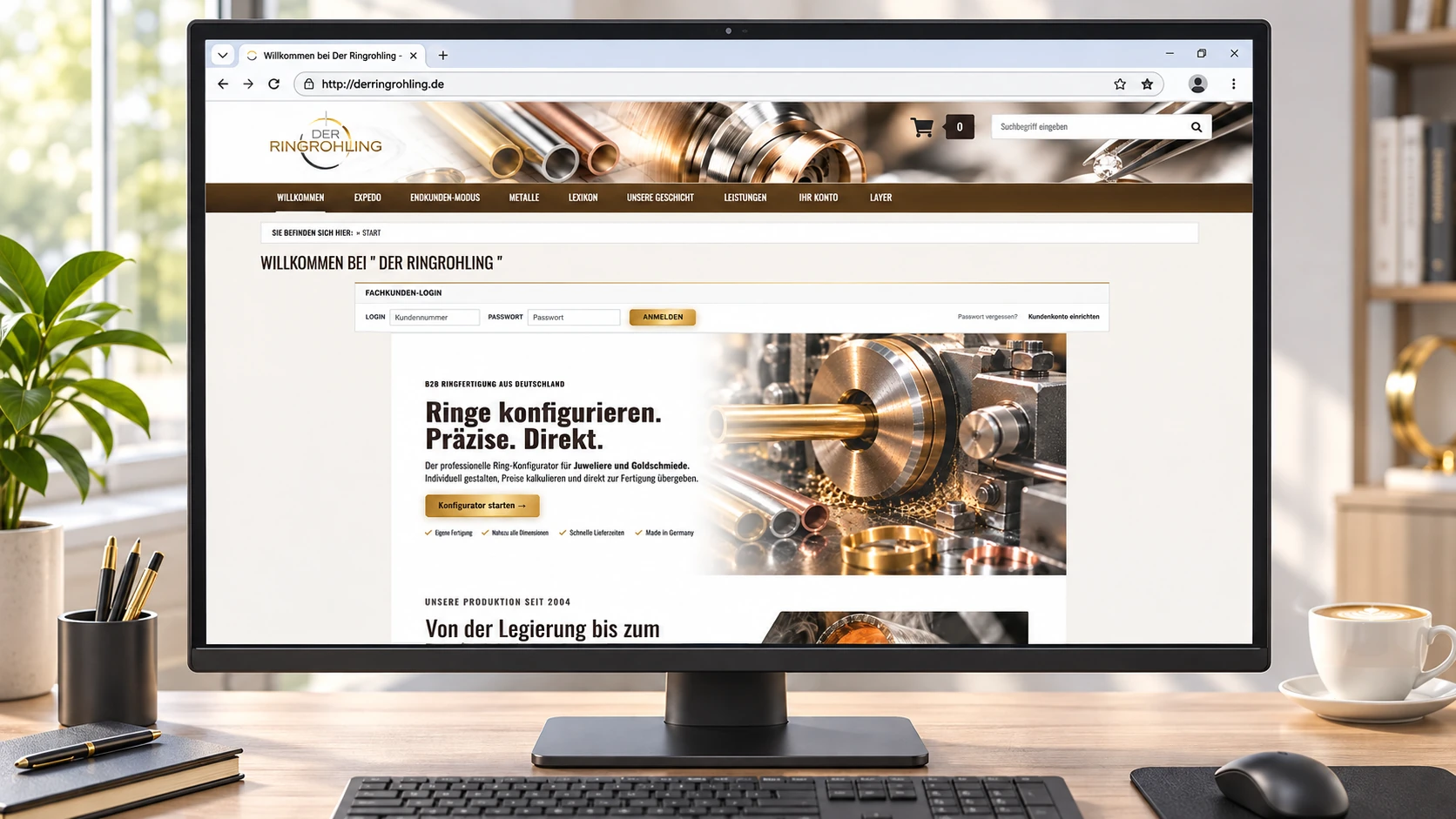
Schritt 4 – Endkundenkonfigurator öffnen

Nach dem Aktivieren des Endkundenmodus gelangen Sie zurück auf die Startseite von Der Ringrohling.

Klicken Sie dort auf „Konfigurator starten“. Der Konfigurator öffnet sich nun automatisch im aktivierten Endkundenmodus mit den für Ihre Kunden bestimmten Verkaufspreisen.**.

Screenshot 5 zur Windows-PC-Anleitung
Windows-PC · 5

Schritt 5 – Endkundenkonfigurator im Vollbildmodus nutzen

Nachdem Sie den Konfigurator geöffnet haben, drücken Sie auf Ihrer Tastatur die Taste F11. Dadurch wird der Browser in den Vollbildmodus versetzt. Die Browserleisten werden ausgeblendet, sodass Sie den Konfigurator ohne störende Elemente Ihren Kunden präsentieren können.

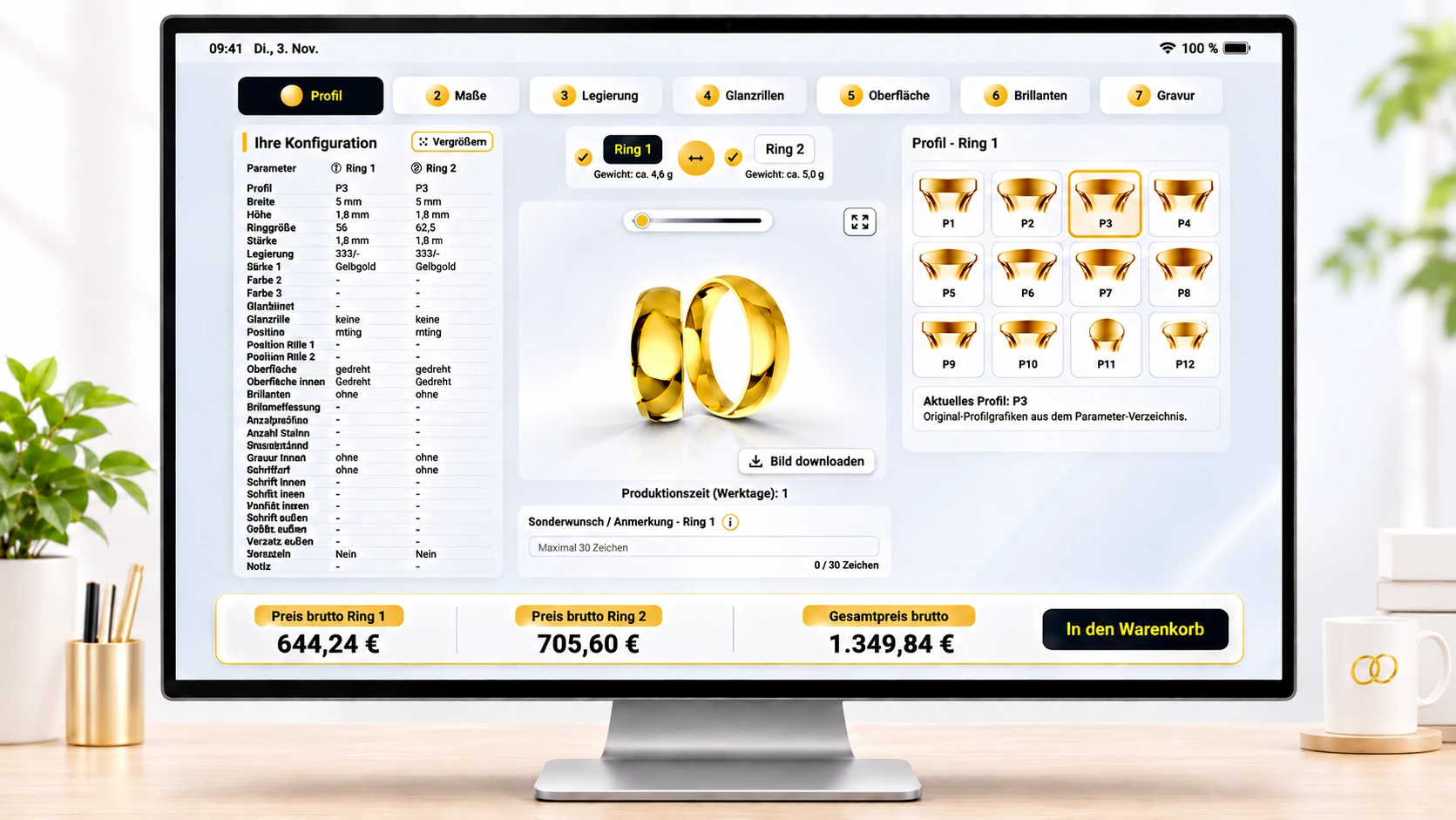
Den aktivierten Endkundenmodus erkennen Sie an der Preisanzeige. Für Ring 1, Ring 2 und den Gesamtpreis werden ausschließlich die Bruttopreise inklusive Mehrwertsteuer dargestellt.

Die detaillierten Herstellungs- und Einkaufspreise bleiben ausgeblendet. Die Gewichtsangaben sind weiterhin sichtbar.

Alle Konfigurationsmöglichkeiten stehen Ihnen uneingeschränkt zur Verfügung. So können Sie gemeinsam mit Ihren Kunden individuelle Ringe gestalten und dabei ausschließlich die für Endkunden vorgesehenen Verkaufspreise präsentieren.

Hinweis: Durch erneutes Drücken der Taste F11 verlassen Sie den Vollbildmodus.

Individuelle Lösung

Der Konfigurator auf Ihrer eigenen Website

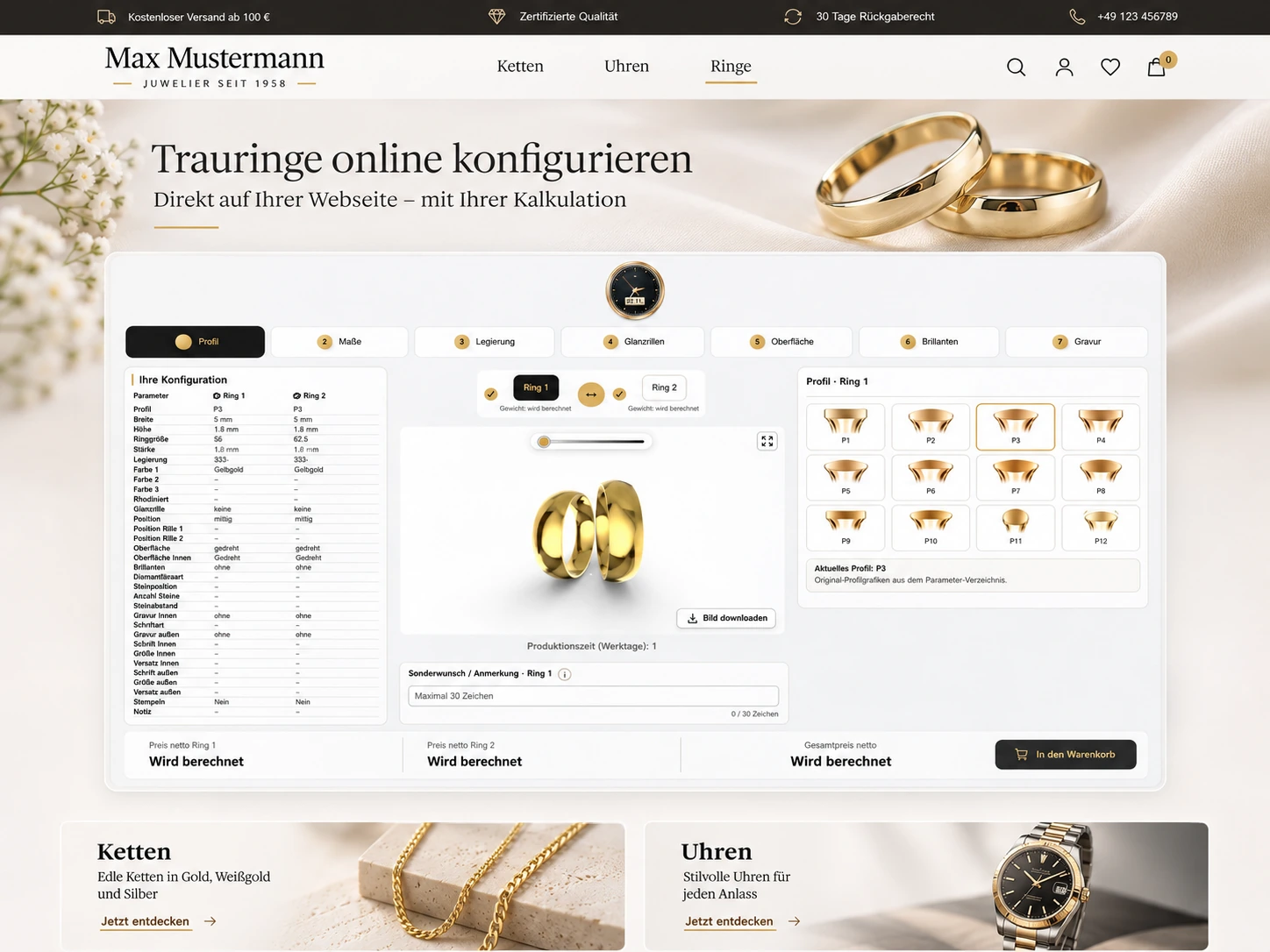
Als mögliche Erweiterung für Ihren Online-Auftritt: Ihre Kunden gestalten Ringe direkt auf Ihrer Website und sehen ausschließlich den für sie bestimmten Verkaufspreis inklusive Mehrwertsteuer.

1
Beispiel für die Einbindung des Ringkonfigurators auf einer Juwelier-Website
Einbindung · 1

Konfigurator auf Ihrer eigenen Website einbinden

Sie möchten unseren 3D-Ringkonfigurator für Endkunden direkt auf Ihrer eigenen Website anbieten?

Kontaktieren Sie uns gerne und teilen Sie uns die Internetadresse Ihrer Website mit.

Wir prüfen die technischen Gegebenheiten und Voraussetzungen für eine Einbindung und setzen uns anschließend mit Ihnen in Verbindung, um die weiteren Schritte gemeinsam abzustimmen.

So ermöglichen Sie Ihren Kunden, individuelle Ringe direkt auf Ihrer eigenen Website zu gestalten – mit allen Funktionen unseres Konfigurators und Ihren individuell festgelegten Endkundenpreisen.

Sie möchten den Konfigurator für Ihre Kunden einsetzen?

Wir lassen Sie mit der Technik nicht allein. Ob Einrichtung des Endkundenmodus, Festlegung Ihres individuellen Kalkulationsfaktors oder Einbindung des 3D-Konfigurators auf Ihrer eigenen Website – wir beraten Sie persönlich, prüfen die technischen Möglichkeiten und begleiten Sie bei der Umsetzung.

Sie bestimmen Ihre Verkaufspreise, wir kümmern uns um die technische Unterstützung und die Fertigung Ihrer Ringe. Direkt aus unserer eigenen Manufaktur, ohne Zwischenhändler, zu attraktiven Konditionen und mit kurzen Lieferzeiten.